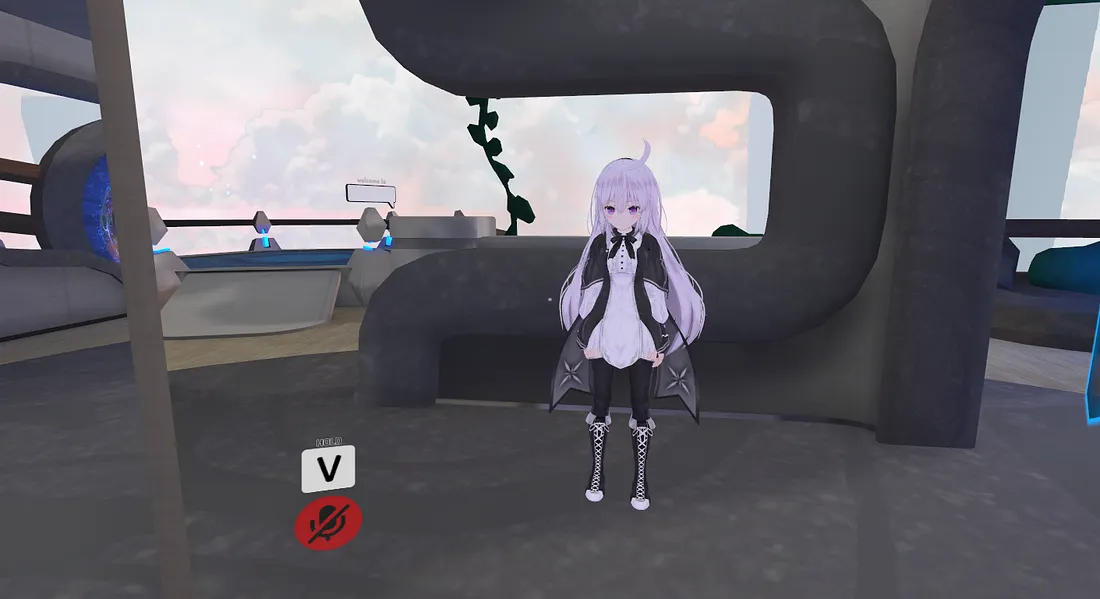
在VRChat 里搞个漂亮的替身(Avatar)有3个途径,在 Avatar面板选择, 在逛Avatar 地图(那些地图有一大堆非公开(在Avatar面板找不到的)的头像给你选择),最后是从外部搞来的.而从外部搞来的Avatar路子很多,例如可以从MMD模型导入,自己弄,还有买来的.
下面说下一般从Booth购买模型到上传到VRChat的流程:
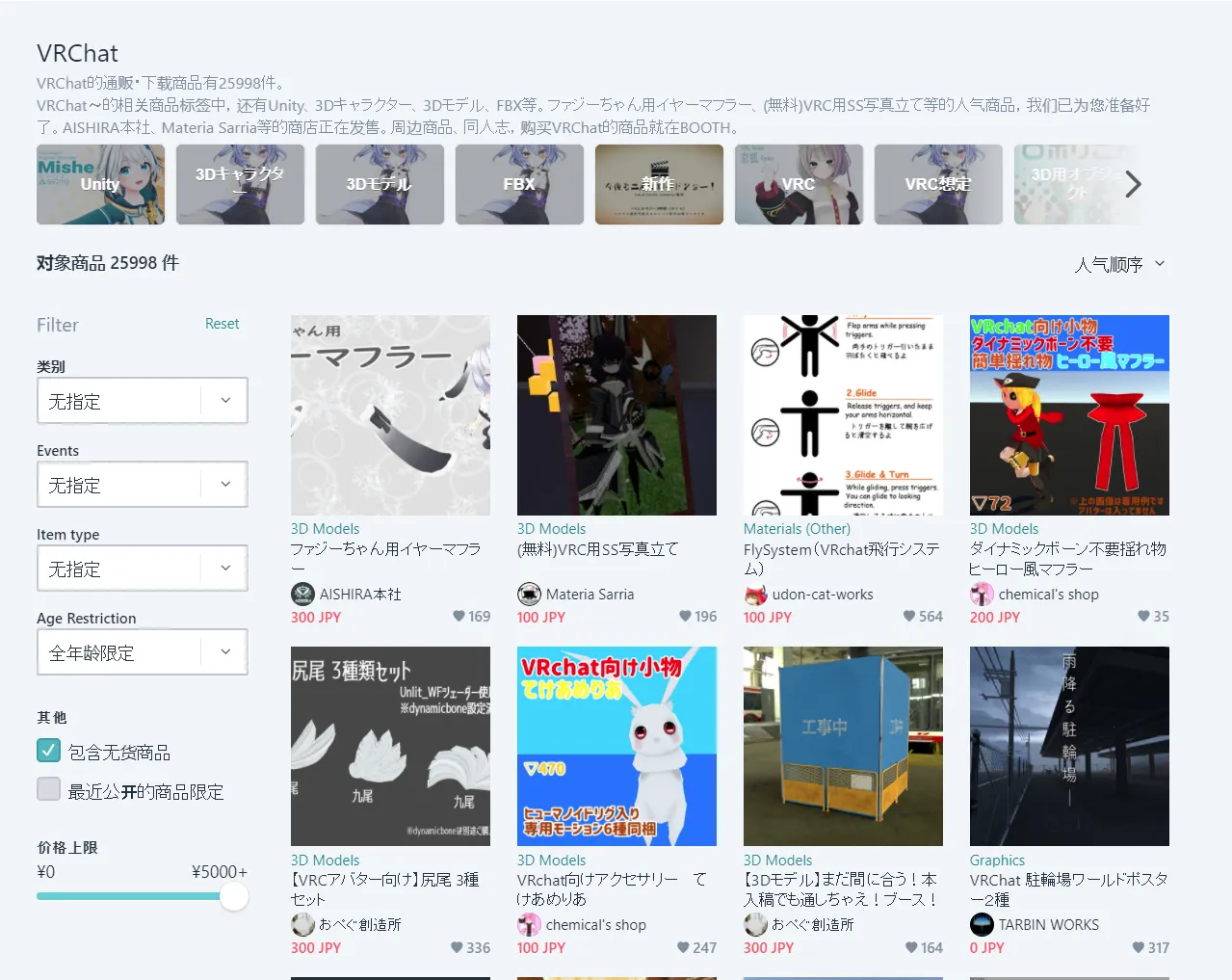
第一步: 上 https://booth.pm/zh-cn/search/VRChat 挑选喜欢的模型,这上面的模型一般是处理好的,不需要自己弄骨骼模型什么的.
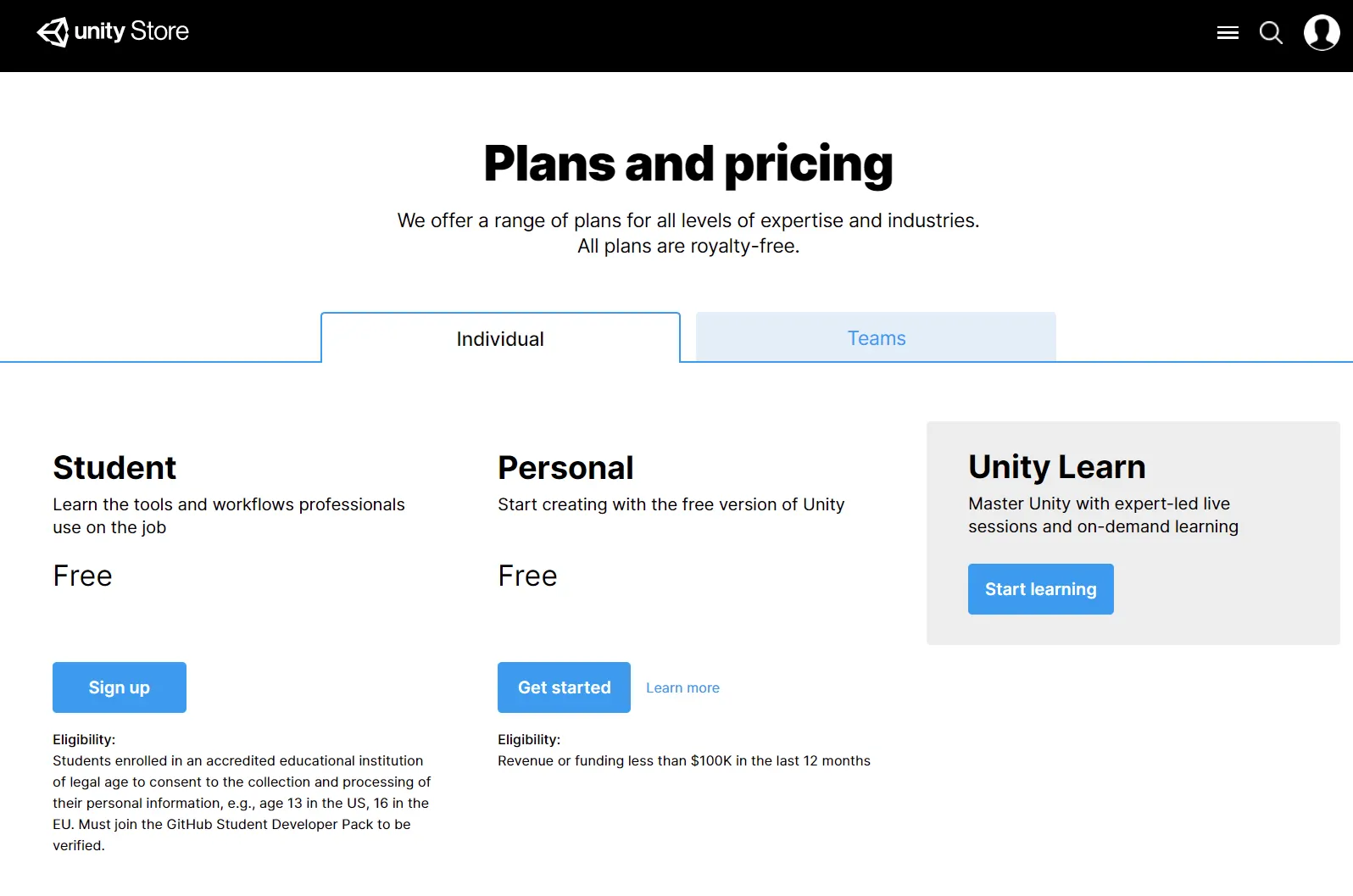
第二步: 下载并安装 Unity3D https://store.unity.com/#plans-individual, 授权选择个人即可.
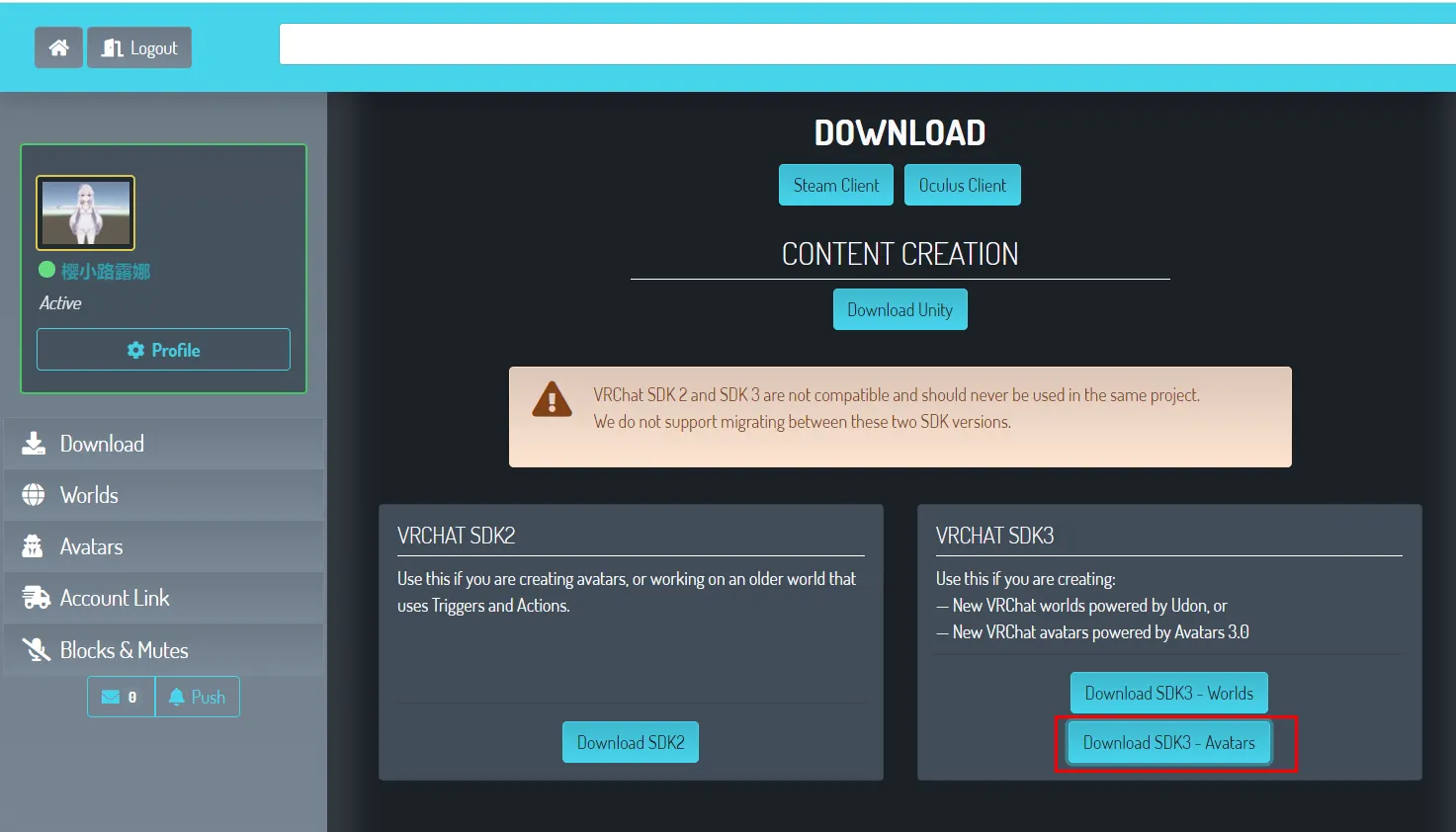
第三步: 下载 VRchat Avatar 3.0 SDK的unitypack, 在登陆 VRChat 的个人页面里 Downloads 页面可以找到.
第四步: 打开Unity Hub 下载 2018.4.20f1 版本的 Unity3D SDK, 因为VRChat是基于这个版本的 Unity3D 开发的, 所以只能用这个版本的Unity3D SDK,千万别下最新的.
在这里可以找到 2018.4.20f1 https://unity.cn/releases/full/2018, 下载完后就可以直接从HUB安装.

一切准备好了的话,可以开始新建一个 Unity3D 项目:
选择3D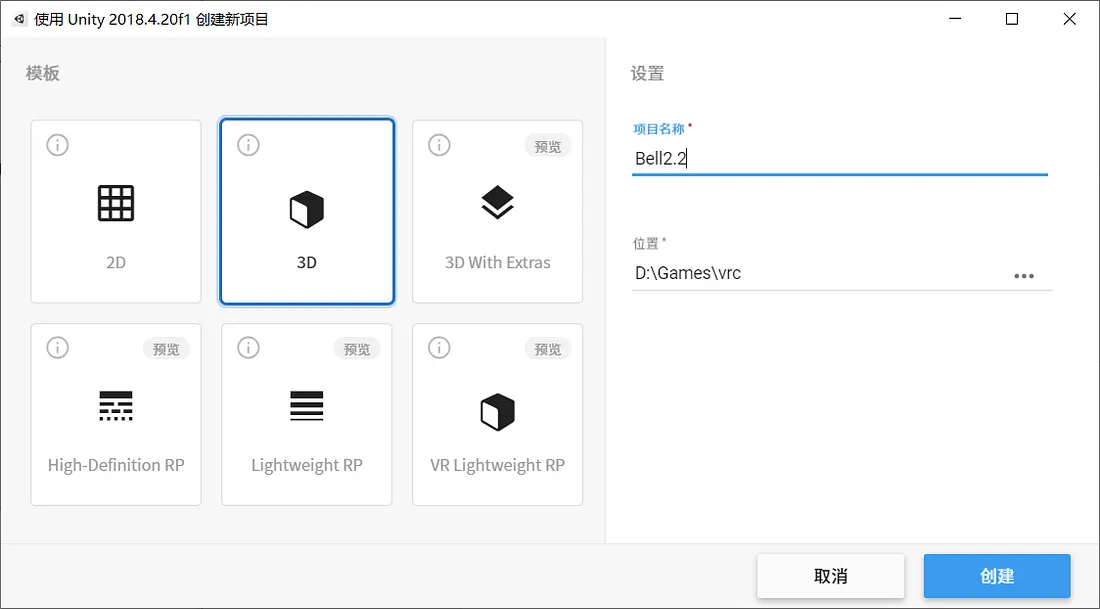
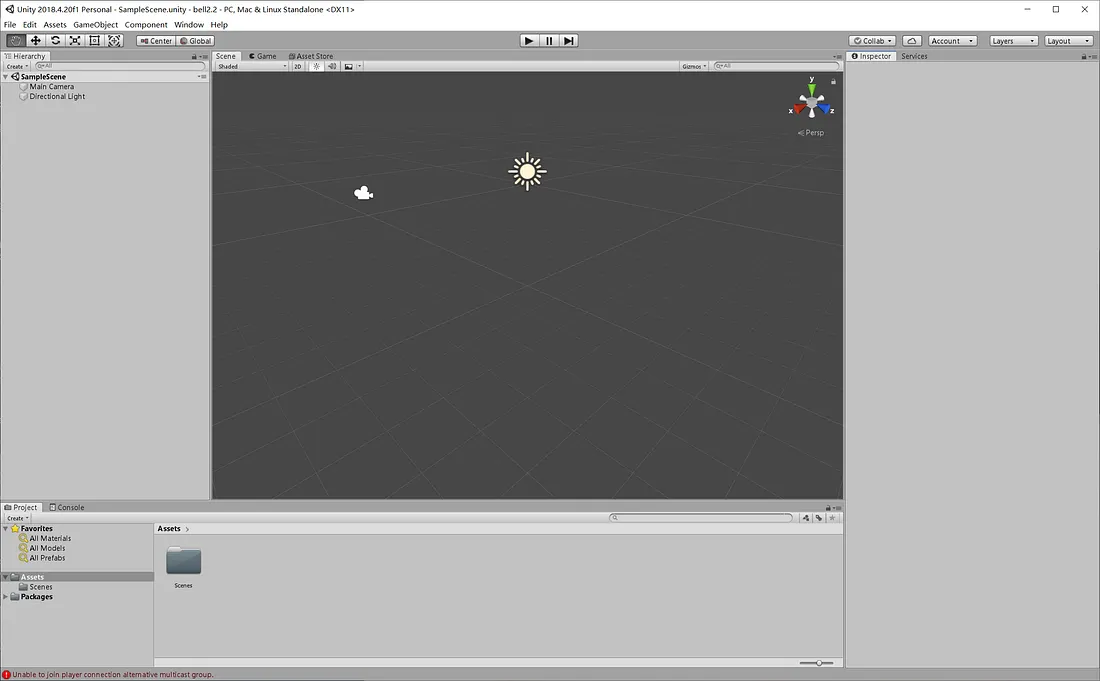
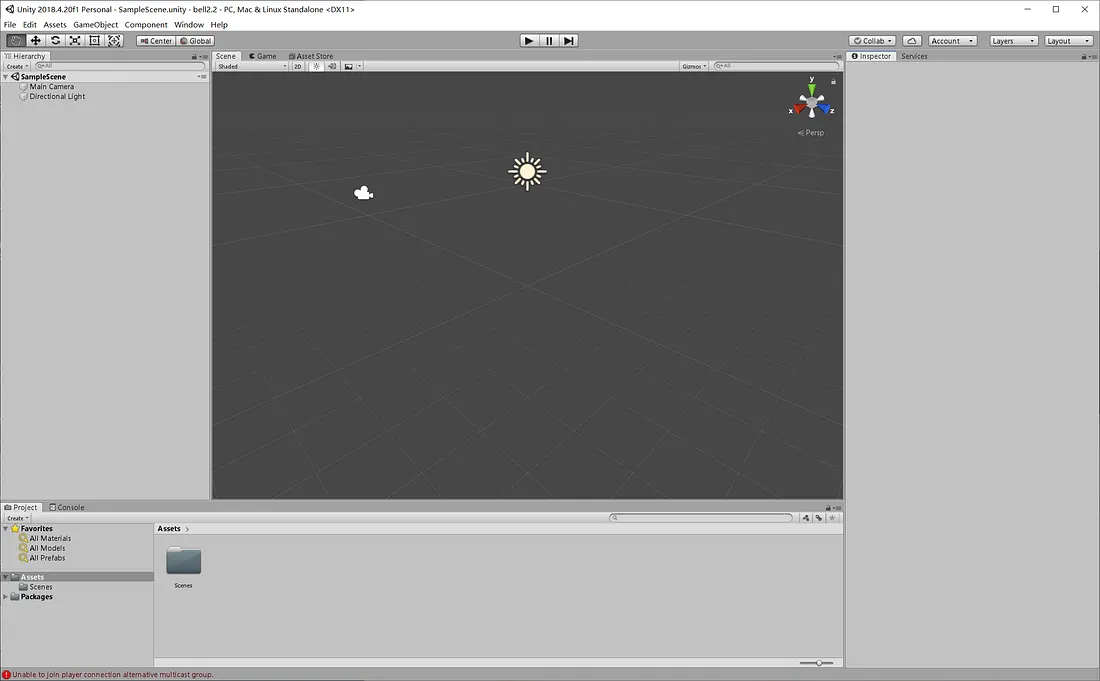
先不要把刚才在 booth 购买的Avatar unitypack文件导入, 我们还需要还需要买一个Unity3D插件 Dynamic Bone,因为 VRChat 的Avatar 骨骼动画东是依赖这个插件, 当然你也可以选择不买,这样会导致Avatar的衣服和和头发变得和钢铁一样硬.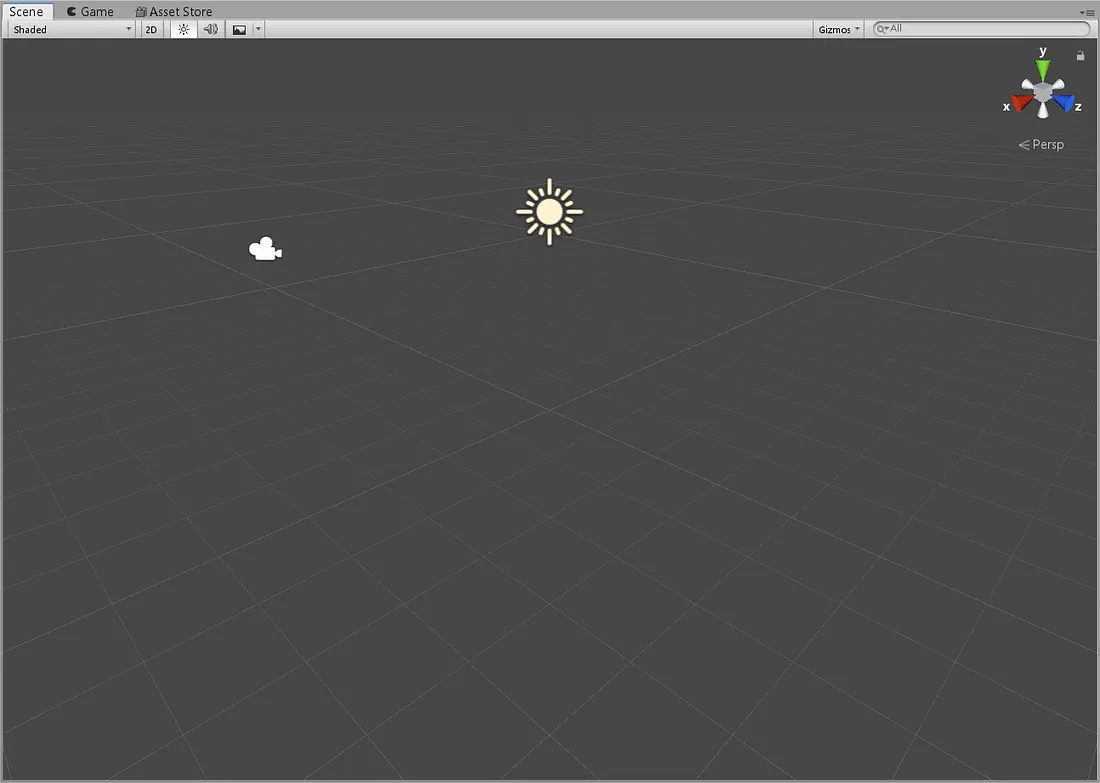
点击左上角的 Asset Store 搜索 Dynamic Bone 就可以购买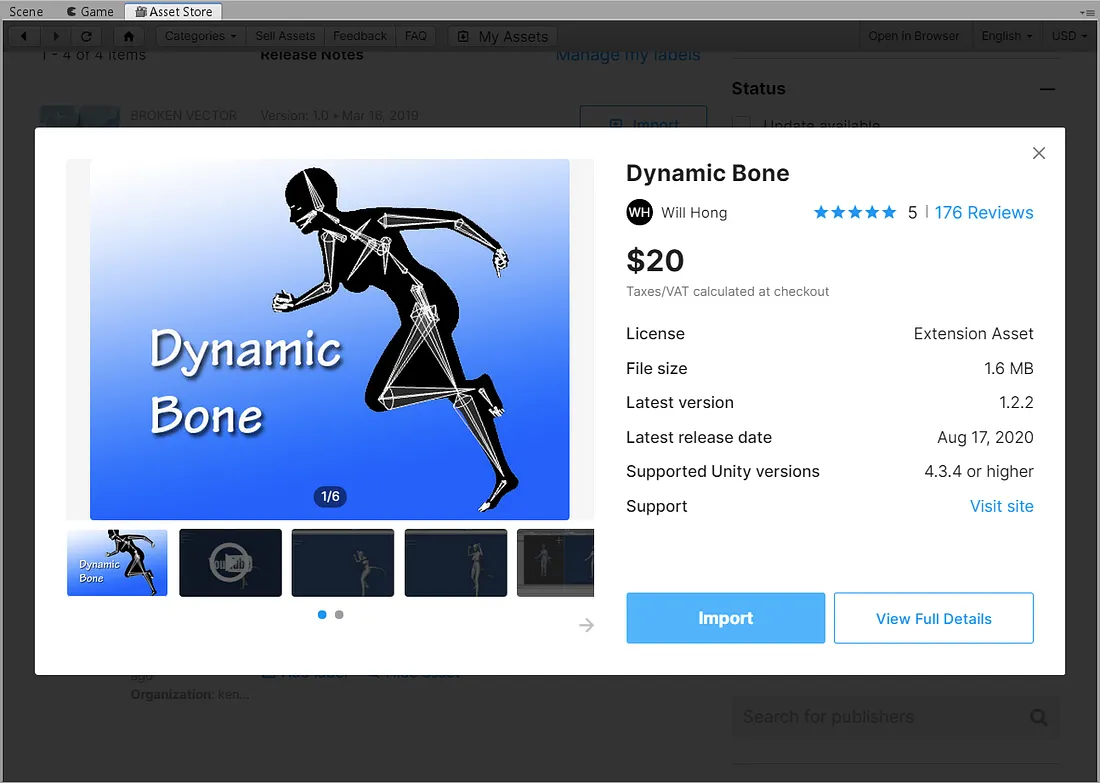
购买完成后点击 Import导入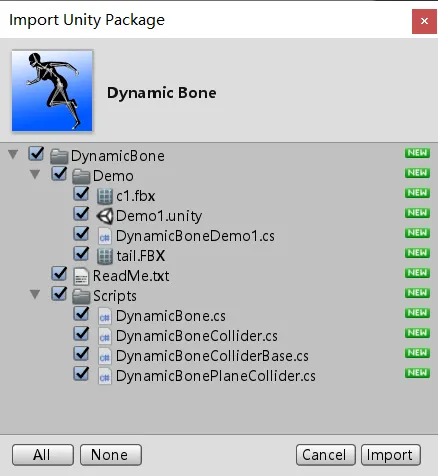
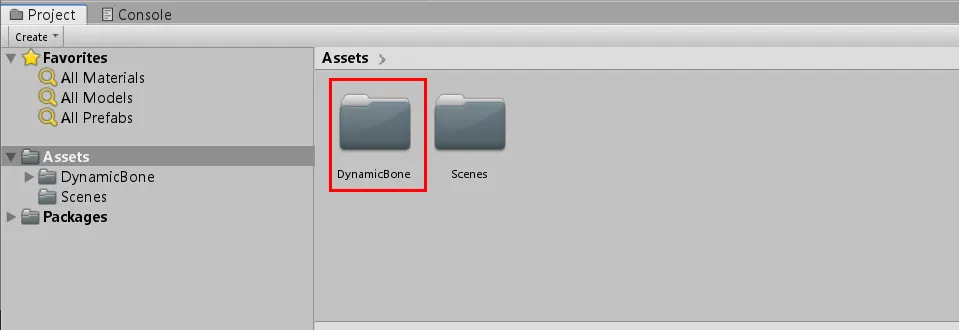
导入完成后,这里会出现 Dynamic Bone 文件夹
下面我们可以再导入 VRChar 的 Avatar 3.0 SDK 进Unity 3D, 直接把unitypackage 拖入 Assets 那里即可,当然双击导入也行.
最后我们可以导入我们刚才在Booth买的 Avatar unitypackage文件了,
导入方法和导入VRChat的SDK一样.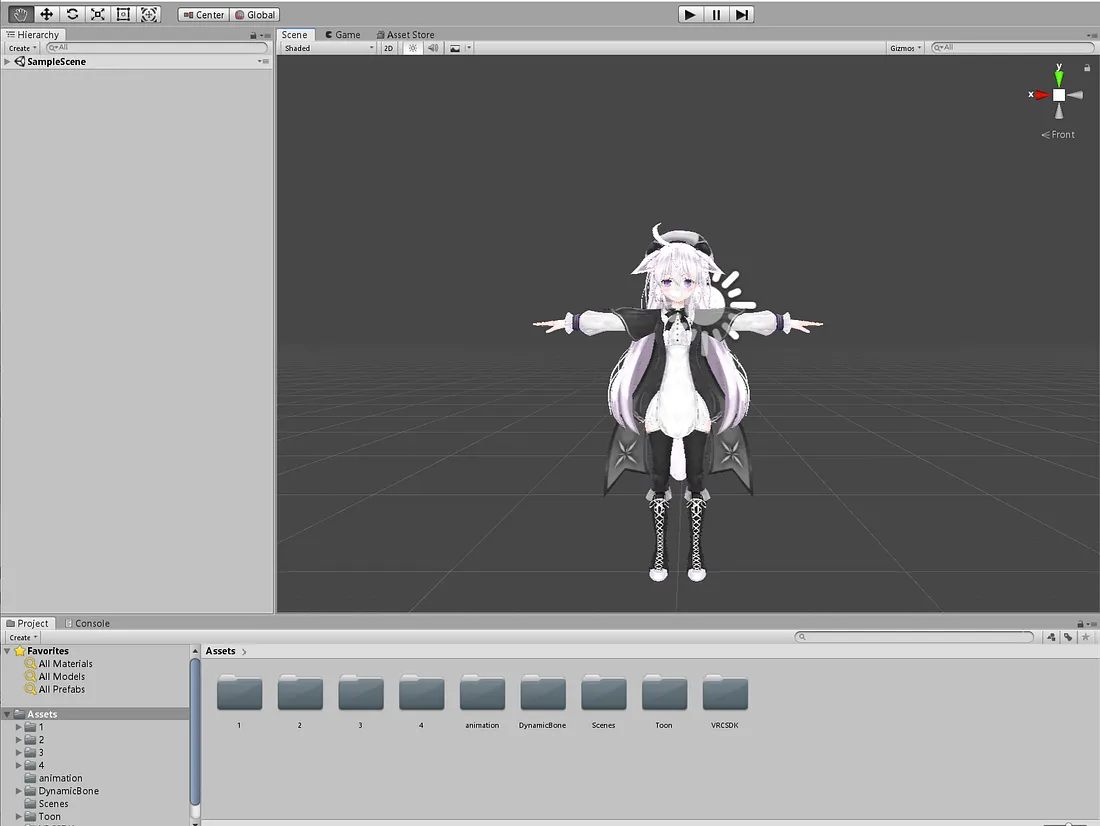
导入完成后,你可以对模型的某些地方进行修改,例如我不喜欢兽耳和没尾巴,可以这么编辑:在左边的点击需要隐藏的部位,然后把右边的 skinned Mesh Render 的勾点掉,即可把队应部位进行隐藏.
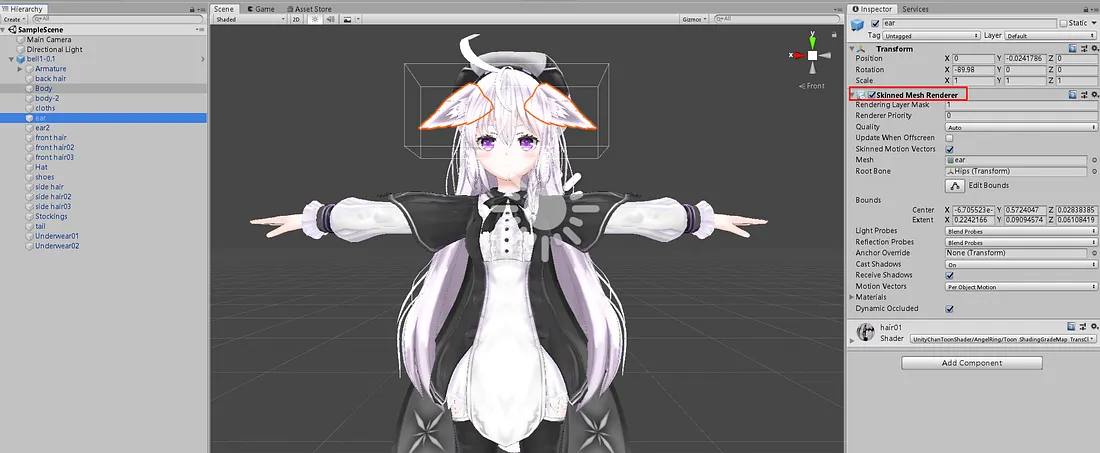
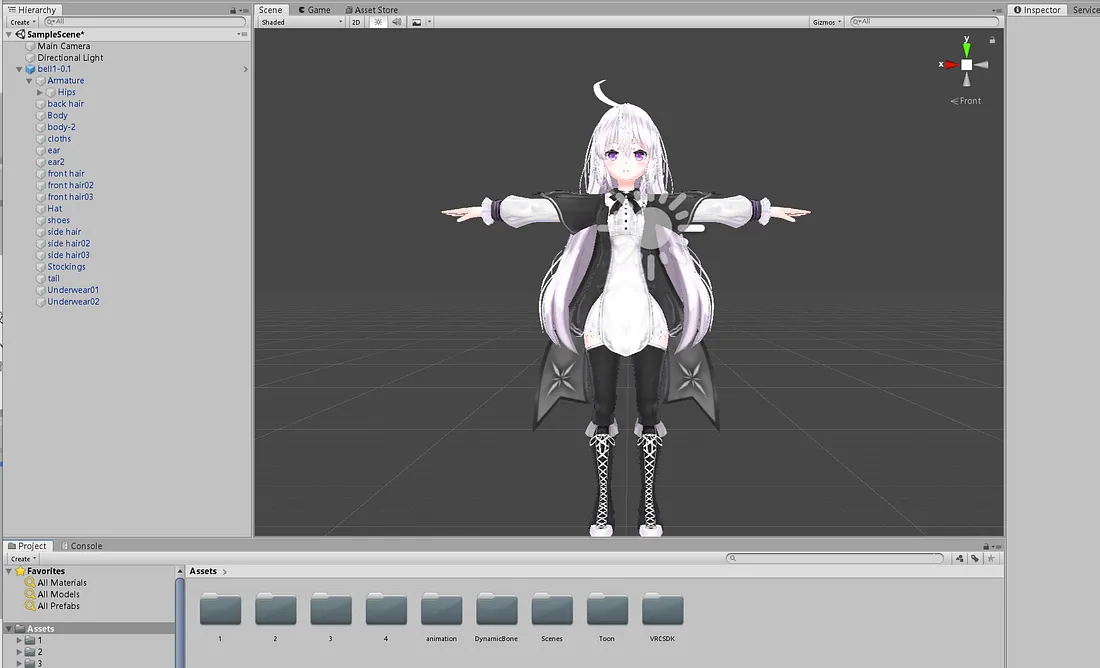
编辑完成后,需要编辑这个模型为 Avatar, 点击这个模型结构的根节点,然后再右边的 Add Component 上添加 VRC Avatar Descriptor 组件(如果模型自带已经设置好的话,就不要重复添加)
在菜单栏里点击 VRchat SDK里的 Show control panel,然后登陆游戏账号(新账号可能没权限上传,最后再说这部分)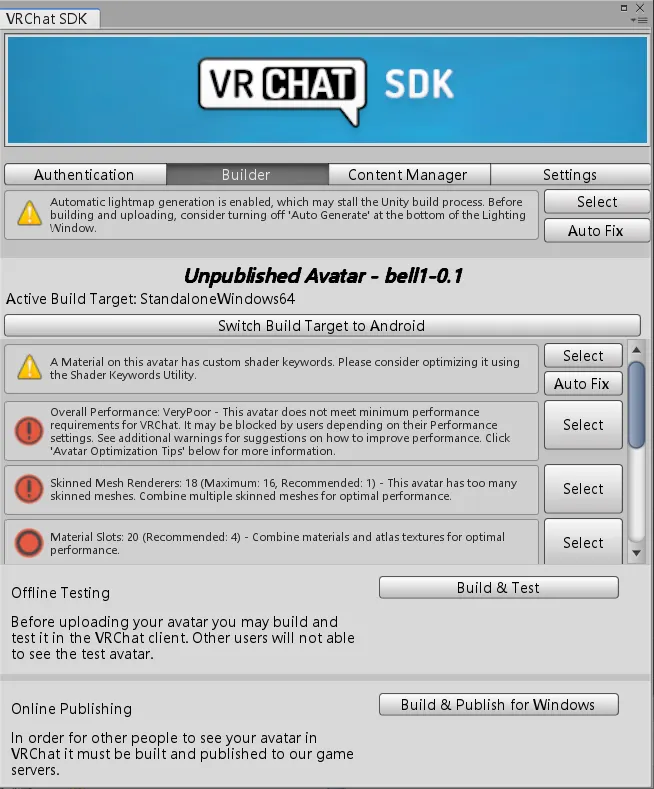
出现这个界面,把上面 能点auto fix的按钮都点一下,当然你知道怎么手动修最好.
在setting里设置 VRchat 的路径,方便测试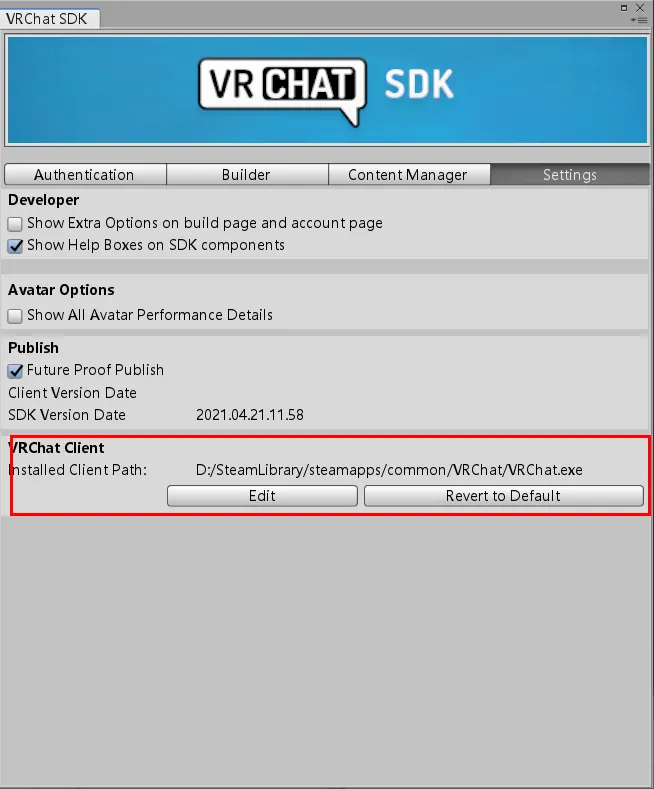
设置完成后回到刚才 Builder 的选卡 点 Build &Test 按钮, 这时候会本地构建Avatar 用于测试.

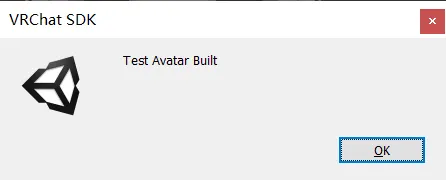
构建完成后,打开 VRChat Settings Avatar 选卡 选择 Other下面 SDK 前缀的Avatar 点左侧的 Test Avatar 进行测试.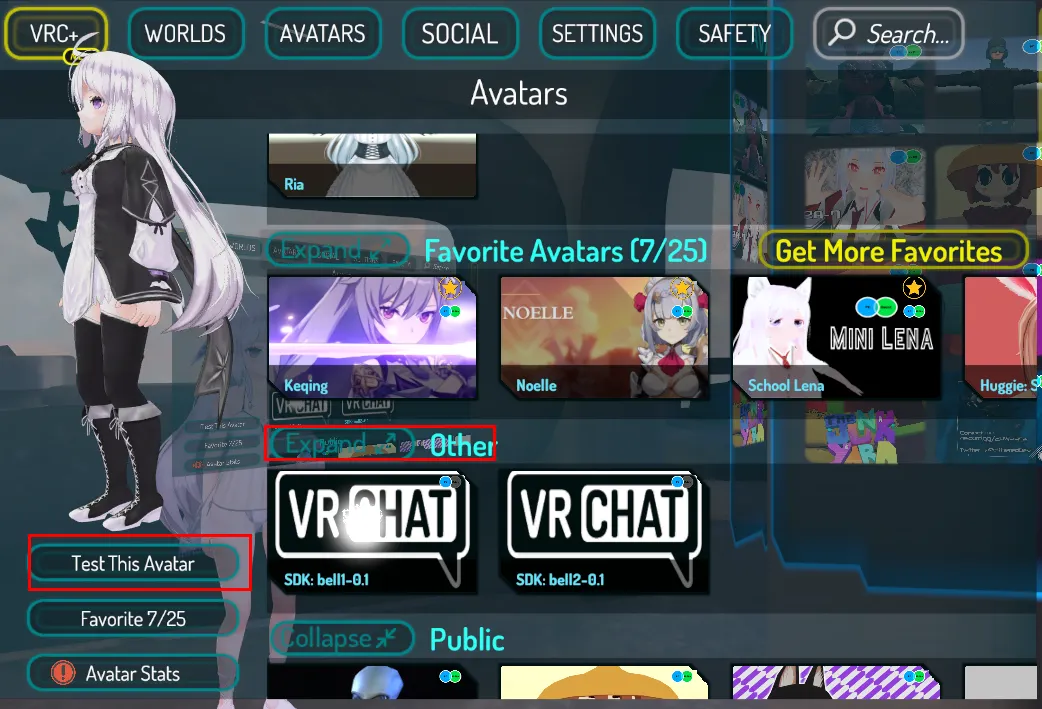
左右走动,跳一下看看 骨骼动画有没正常,手脚移动有没正常, 如果没问题则可以进行正式上传
SDK处理完成头像后会出现需要填写头像信息的画面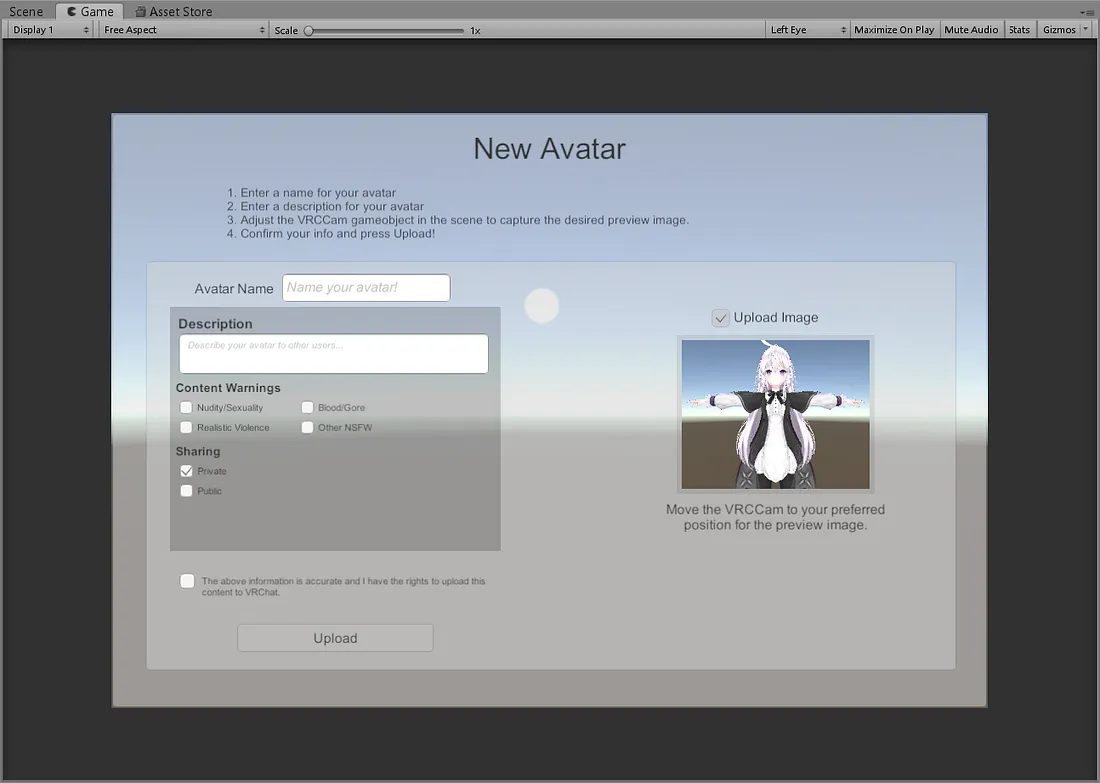
右边的图片是根据刚才Sceen 的相机进行渲染, 这时候你可以回到 Scene 选卡 移动模型或者扔张图片相机前面修改这里的图片,这里就不详细介绍
然后点击 Upload就能在游戏里选择你刚才上传的Avatar啦~
其他:
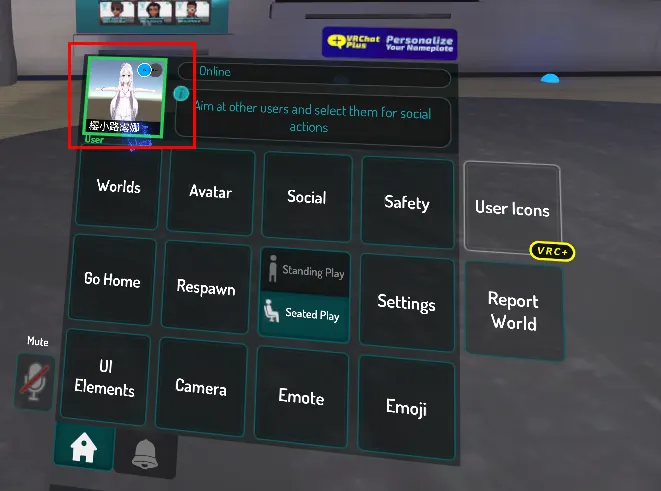
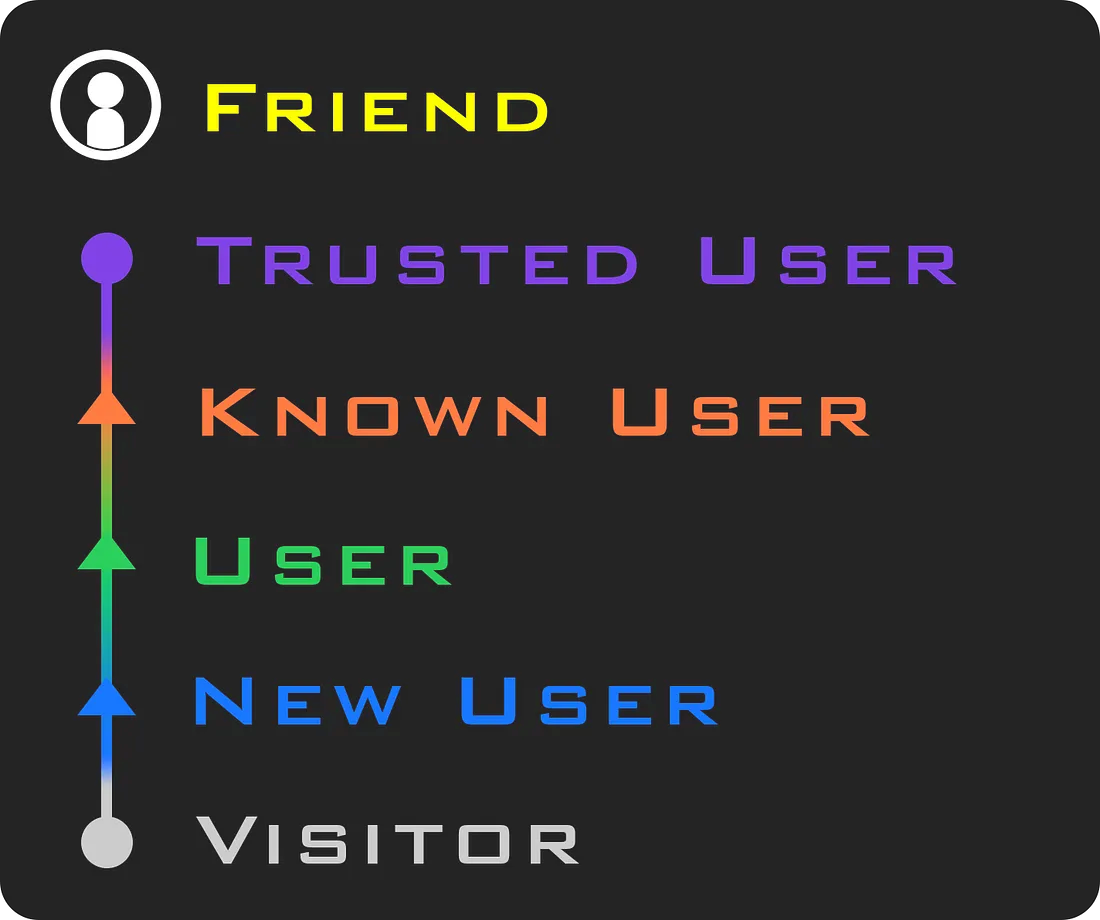
关于上传权限,需要达到User(绿框)才能上传, 新账号是没办权限上传的,据说游戏时间需要达到20小时,还必须添加10个好友才变绿,但是我当时挂了30多个小时也没变绿,后来一气之下冲了个会员就直接绿了. 另外steam创建的VRChat账号是不支持上传头像的,必须直接从VRchat官网注册的账号才行.
Avatar unitypackage文件里的 fbx和 prefab 区别, prefab 是包含了这个Avatar对象的所有设置(例如Dynamic Bone设置), fbx就只有模型和贴图的设置,当然以后你弄VRM文件给其他游戏用的话是要用道FBX文件的
最后:
感向K10为我们制作了这么可爱和高质量的 Bell.
K10 的 商店地址 https://k1099.booth.pm/